
全面介绍移动云视讯电脑版下载安装流程与使用技巧,提升会议效率
移动云视讯电脑版是一款高效便捷的企业视频会议工具,帮助企业实现远程沟通与协作。本文将详细介绍移动云视讯电脑版的下载安装流程、常用使用技巧以及如何通过合理设置提升会议效率。无论是首次使用还是希望优化会议体验的用户,都能在本文中找到实用的操作指南和优化建议。掌握正确的下载安装步骤和使用技巧,不仅可以节省时间,还能确保会议的顺利进行,提升企业的整体沟通效率。本文内容结构清晰,层次分明,旨在帮助用户快速上手并充分发挥移动云视讯电脑版的强大功能。
移动云视讯电脑版下载安装流程详解
下载安装前的准备工作
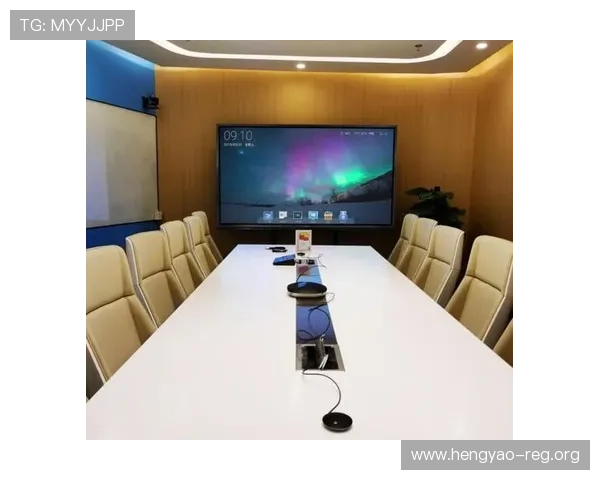
在下载安装移动云视讯电脑版之前,用户需要确保电脑系统符合软件的最低配置要求。建议使用Windows 10及以上版本,确保网络连接稳定。此外,提前准备好企业账号或个人账号登录信息,以便快速注册或登录。还应关闭其他占用大量带宽的应用程序,确保下载和安装过程顺利进行。准备好这些基础条件后,才能保证下载安装流程的顺畅,避免中途出现问题影响会议安排。
下载安装步骤详解
第一步,访问移动云视讯官方网站或官方授权的软件下载平台,找到电脑版的下载入口。点击“下载安装包”按钮,系统会自动下载对应版本的安装程序。第二步,下载完成后,双击安装包,按照提示逐步进行安装。建议选择默认安装路径,避免路径错误导致软件无法正常运行。第三步,安装完成后,启动软件,输入企业账号或个人账号信息进行登录。登录成功后,即可进入会议界面,开始使用移动云视讯电脑版进行远程会议。整个流程简便,适合不同技术水平的用户操作。
移动云视讯电脑版的核心功能与使用技巧
基本功能介绍
移动云视讯电脑版提供高清音视频通话、屏幕共享、会议录制、会议管理等多项核心功能。用户可以一键加入会议,支持多方同时在线,确保会议的高效进行。屏幕共享功能方便演示资料,会议录制功能便于会后回放和存档。丰富的会议管理工具帮助组织者安排会议日程、邀请成员、设置权限,提升会议的专业性和效率。
提升会议效率的实用技巧
为了最大化利用移动云视讯电脑版的功能,用户可 恒耀官网真人游戏以采用以下技巧:首先,提前准备会议资料,确保会议内容清晰明了,减少会议时间浪费。其次,合理设置会议权限,避免无关人员干扰会议流程。再次,利用屏幕共享和白板功能,增强互动性,提高会议参与感。此外,建议使用会议录制功能,方便会后整理会议纪要或让未能参加的成员回看。掌握这些技巧,可以显著提升会议的专业性和效率,帮助企业实现更好的远程协作效果。
优化会议体验的高级设置与建议
音视频设置优化
在使用移动云视讯电脑版时,合理调整音视频参数非常重要。建议使用高品质麦克风和摄像头,确保音视频清晰。进入设置界面,选择合适的分辨率和码率,避免网络带宽不足导致的卡顿。开启背景噪音抑制和回声消除功能,提升音频质量。通过优化音视频设置,可以让会议体验更加流畅自然,减少技术干扰。
网络环境与硬件建议
稳定的网络连接是保证会议顺利进行的关键。建议使用有线网络或高速Wi-Fi,避免网络波动影响会议质量。硬件方面,配备性能良好的电脑和音视频设备,有助于提升整体体验。定期更新驱动程序和软件版本,确保系统兼容性和安全性。良好的硬件和网络环境,是实现高效远程会议的基础保障。
总结
移动云视讯电脑版的下载安装流程简单明了,掌握正确的操作步骤后,用户可以快速上手。通过合理利用其丰富的功能和设置技巧,不仅可以提升会议效率,还能增强远程沟通的互动性和专业性。企业和个人用户只需按照本文提供的指南操作,即可实现高效、顺畅的远程会议体验。持续优化使用技巧,将帮助你在数字化办公中取得更大成功。掌握这些实用方法,让移动云视讯电脑版成为你远程会议的得力助手,助力企业迈向更高的协作水平。